
この資料でできるようになること
- AIに話しかけるだけで、メモがObsidianに残るようになります。書くのはAI、貯まるのは自分の記録です。
- そのメモを読んだ上で、AIが答えるようになります。「一般的な正解」ではなく「あなたの場合はこう」が返ってきます。
- 貯まるほど、答えが自分に近づいていきます。記録が増えるほど、AIはあなたに詳しくなります。
設定は30分ほどで終わります。
すぐ始めたい方は、Chapter 01 から進めてください。
「なぜObsidianなのか」を先に知りたい方は、このまま下へ。
これは何をするの?
Obsidianを知らない方へ。まず「何がうれしいのか」から。
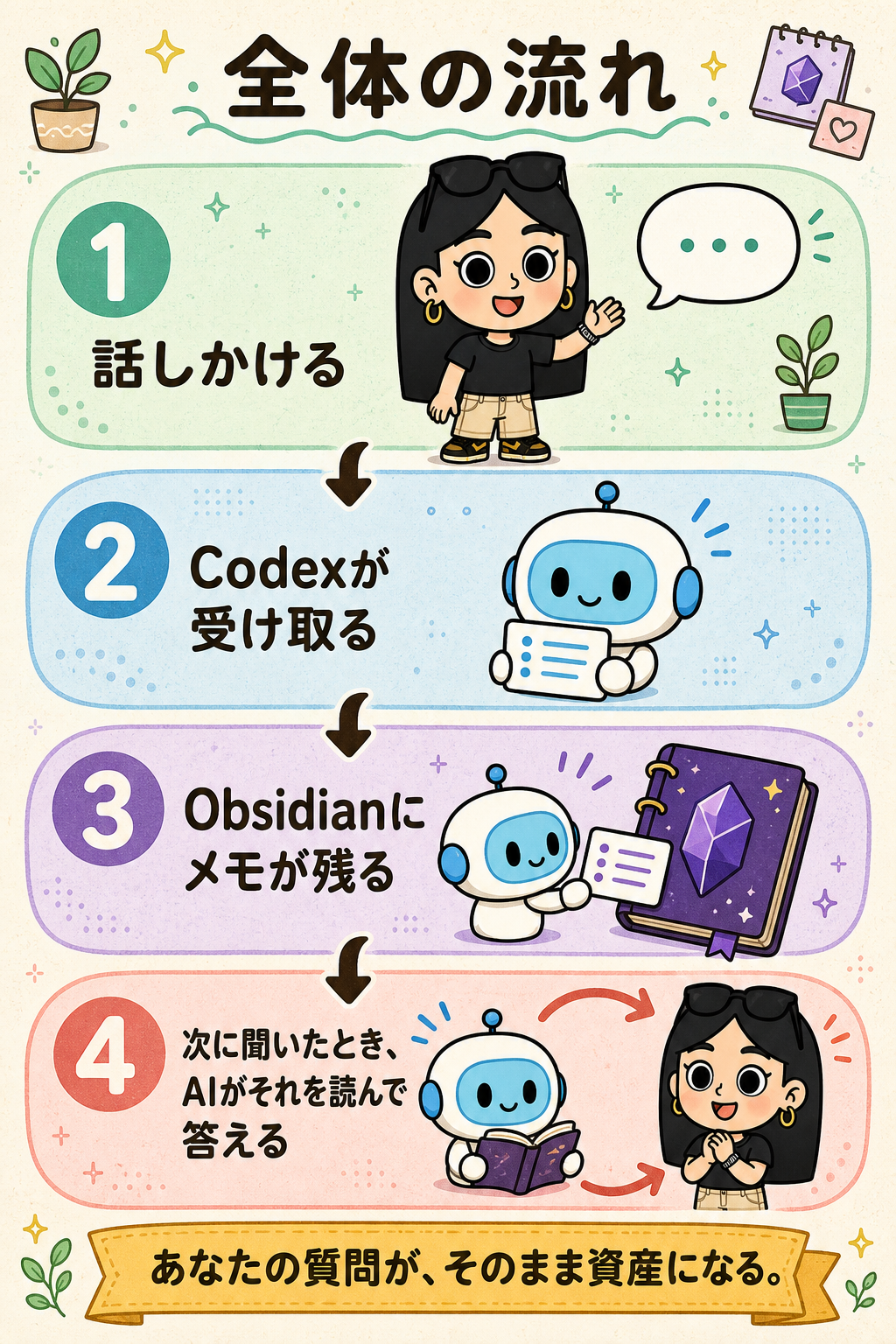
Obsidian(オブシディアン)は、無料のメモアプリです。
ふつうのメモアプリと違うところが、ひとつだけあります。
その材料を貯めておく場所が、Obsidianです。
Obsidian + AI だと、何がいいのか
POINT
Obsidianに入れる材料は、2種類あります。ここが分かれ目です。
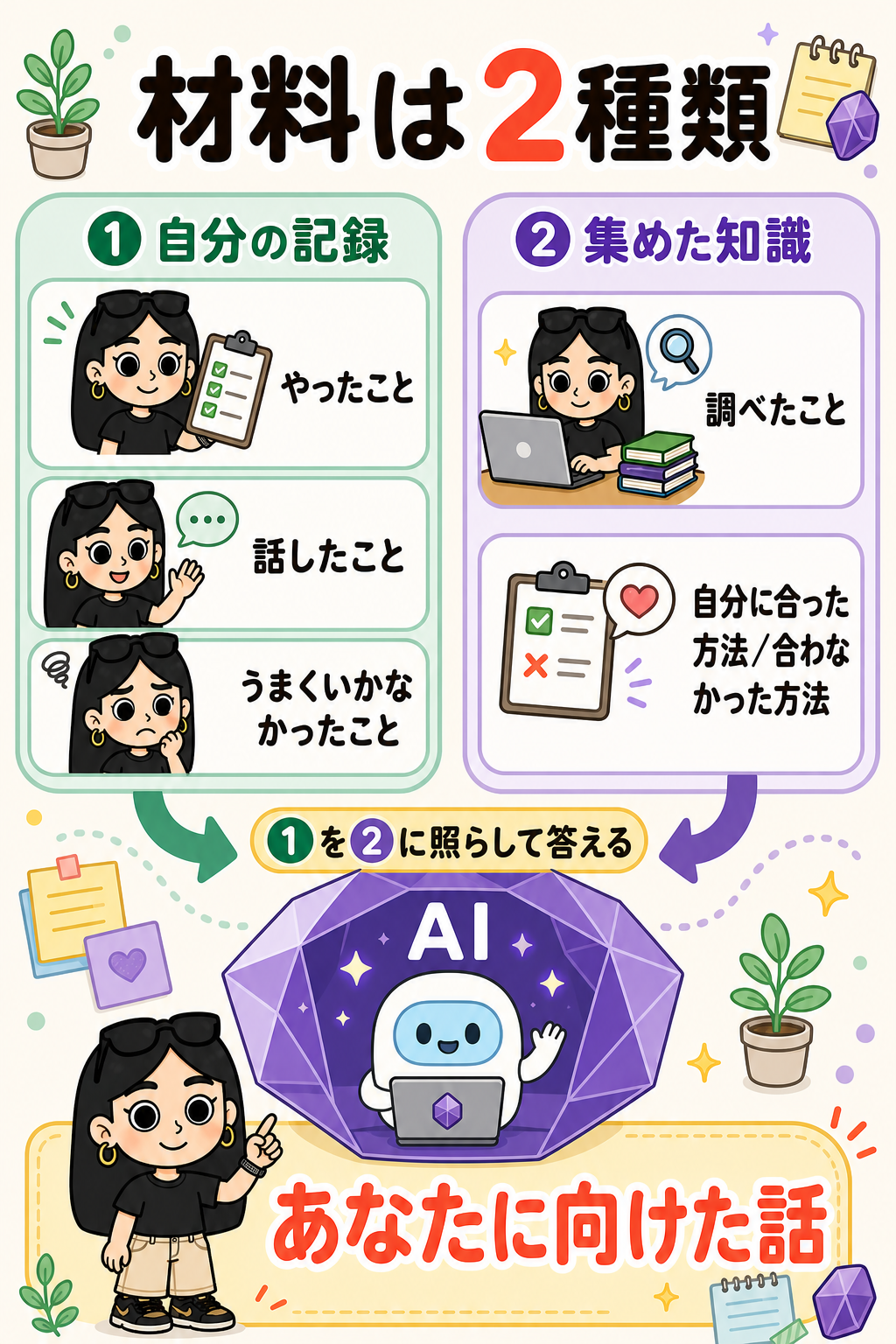
①と②が両方そろって、はじめて「自分専用」になります。
答えが「一般論」から「自分の話」に変わる
書いたことを、あとから探せる
自分で書かなくていい
うまくいかなかったことが、財産になる
たとえば、こんなことが起きます
EPISODE 1
3か月前の打ち合わせのメモが、そのまま次の受注につながる
◯◯さんと前に話した内容、まとめて数秒で出てきます。相手は「覚えていてくれた」と受け取ります。
記憶力の差ではなく、記録の差です。
EPISODE 2
「今週なんでこんなに疲れてるんだろう」の答えが出る
この人がObsidianに入れていたのは、2種類でした。
① 記録 … 今日やったこと + かかった時間(言うだけ。書くのはAI)
② 知識 … 自分の仕事の進め方
      ・集中できた日/できなかった日
・うまくいった段取り/合わなかった段取り| 何も渡していないAI | 「こまめに休憩を取りましょう」 → 正しいけれど、誰に向けた話でもない |
|---|---|
| 記録と知識を渡したAI | 「今週は細切れの打ち合わせが5件入っています。 前に『まとめた日はよく進んだ』と書かれていました」 → 過去の自分がうまくいったやり方を、AIの方から出してくる |
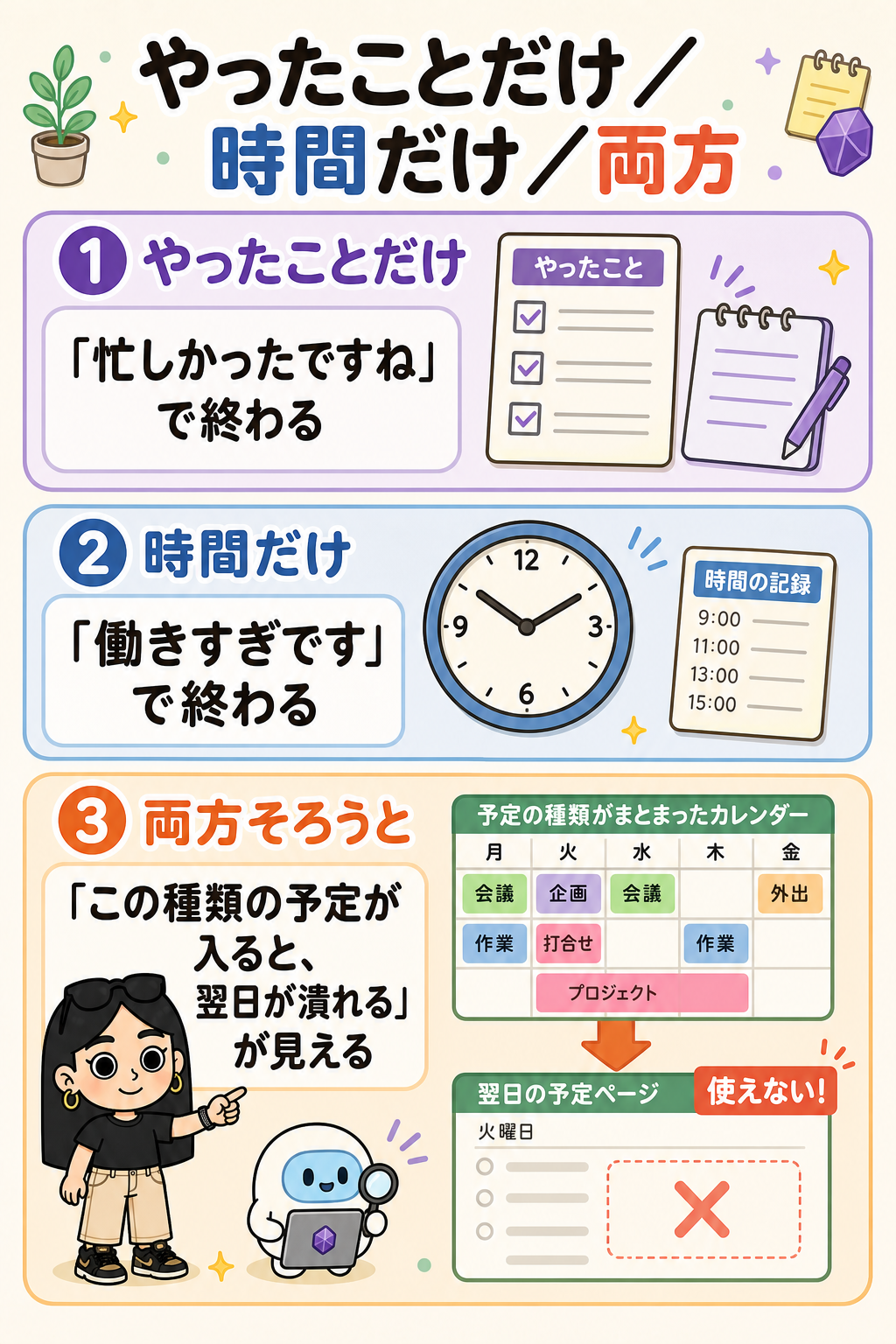
バラバラのアプリに分かれていると、これは出てきません。
つまり、自分専属の相談相手が出来上がっていくということです。
何を入れるかで、出来上がるものが変わります。
EPISODE 3
作る人ほど、ストックが効いてきます
これを続けると、自分専用のプロンプト集が、勝手に育っていきます。
作るのが速くなるのではなく、作り直しが減るのです。
台本も、投稿のネタも、まったく同じです。
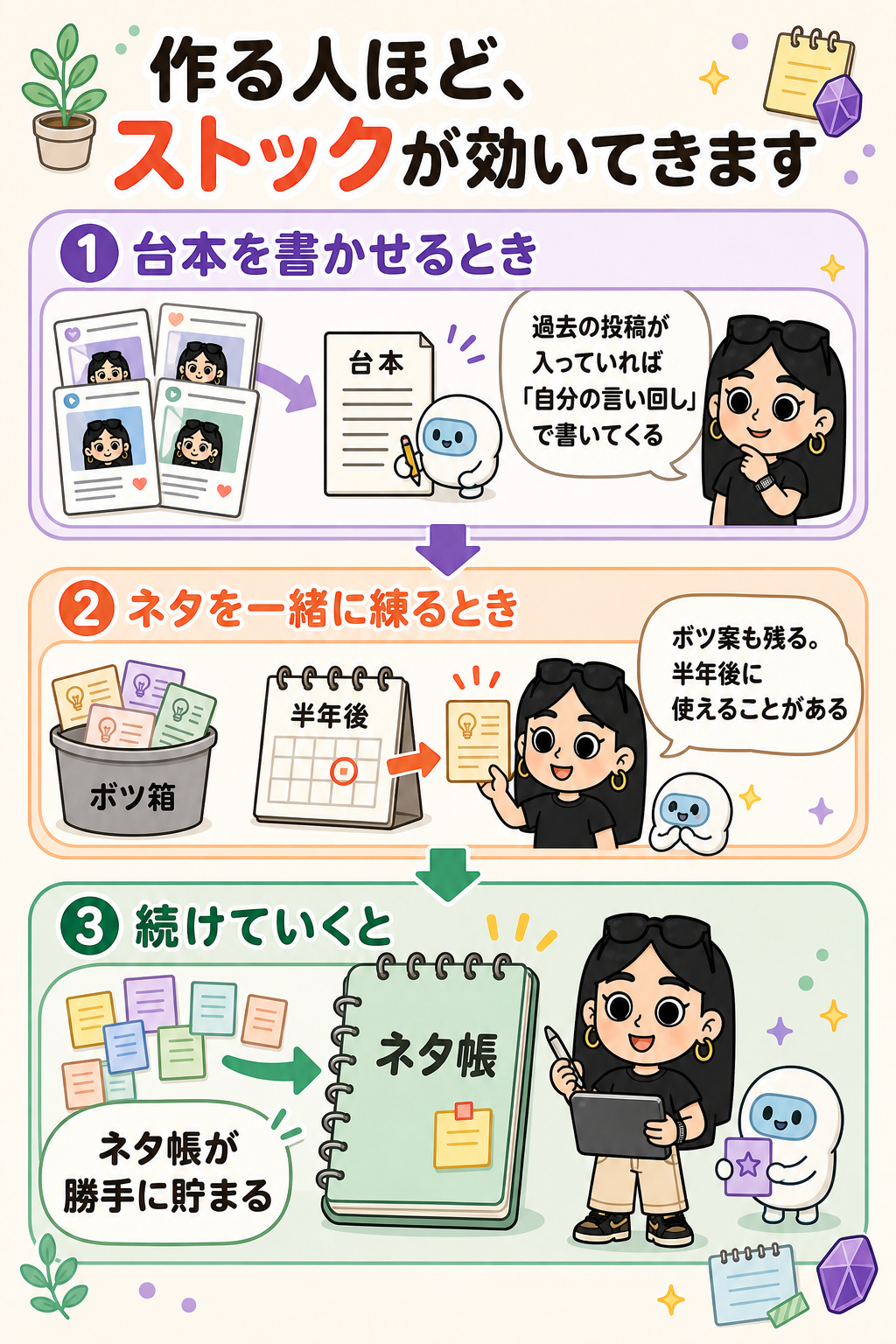
| 台本を書かせるとき | 過去の投稿や話し方が入っていれば、「あなたの言い回し」で書いてきます → 毎回「もっとこういう感じで」と直さなくてよくなる |
|---|---|
| ネタを一緒に練るとき | ボツにした案も残ります → 半年後に「あのとき捨てた案、今なら使える」が起きる |
| 続けていくと | ネタ帳が、勝手に貯まっていきます → 「今日なに投稿しよう」で止まる時間が減る |
配信でも、動画でも、デザインでも同じです。 作る人ほど、貯めたものがそのまま次の材料になります。
私の場合
気になったYouTubeやSNSの投稿は、中身を分析したメモが、Obsidianに残るようにしてあります。 動画なら文字起こしまで。自分では書いていません。
そうやって貯まったメモが、いま100本以上。毎日、増え続けています。
先に確認すること
ここを飛ばすと、途中で手が止まります。
CHECK
- 使っているパソコンは Windows か Mac か
- ふだん使っているスマホは iPhone か Android か
- ChatGPTのアカウントを持っているか。持っているならどのプランか
この先で使う Codex(コーデックス) は、無料プランでも使えます。 ただし使える回数が少なく、作業の途中で止まることがあります。
続けて使うなら Plus(月20ドル)以上をおすすめします。 途中で契約しようとすると、そこで手が止まります。先に確認しておいてください。
プランの確認は、ChatGPTを開いて左下(またはアイコン)の「設定」→「アカウント」から見られます。
私自身は Claude Code という別のAIを使っていますが、やっていることは同じです。 Obsidianにメモを作らせて、それを読ませる——この形は変わりません。
ここでCodexを選んだのは、すでにChatGPTを使っている方が、そのまま始められるからです。
Obsidianを入れる
公式サイトから。無料です。
公式サイト https://obsidian.md からダウンロードします。無料です。
― Windows の場合 ―
obsidian.mdを開いて、「Download for Windows」をクリック- ダウンロードされた
Obsidian-x.x.x.exeをダブルクリック - そのままインストールが進みます。完了するとObsidianが立ち上がります
― Mac の場合 ―
obsidian.mdを開いて、「Download for macOS」をクリック- ダウンロードされた
.dmgファイルをダブルクリック - 出てきたObsidianのアイコンを、「Applications(アプリケーション)」フォルダにドラッグ
- アプリケーションフォルダからObsidianを起動
保管庫(Vault)を作る
ここで場所を間違えると、あとで直すのが面倒です。
保管庫(Vault/ボルト)= メモをぜんぶ入れておくフォルダのことです。
Obsidianを起動すると、最初にこれを作るよう聞かれます。
Obsidianは自分のパソコンの中に保存するアプリなので、パソコンが壊れたらメモも消えます。
それを防ぐために、最初から「同期される場所」に作ります。
どこに作ればいい?
分かれ目は、パソコンのOSではなく「パソコンとスマホの組み合わせ」です。
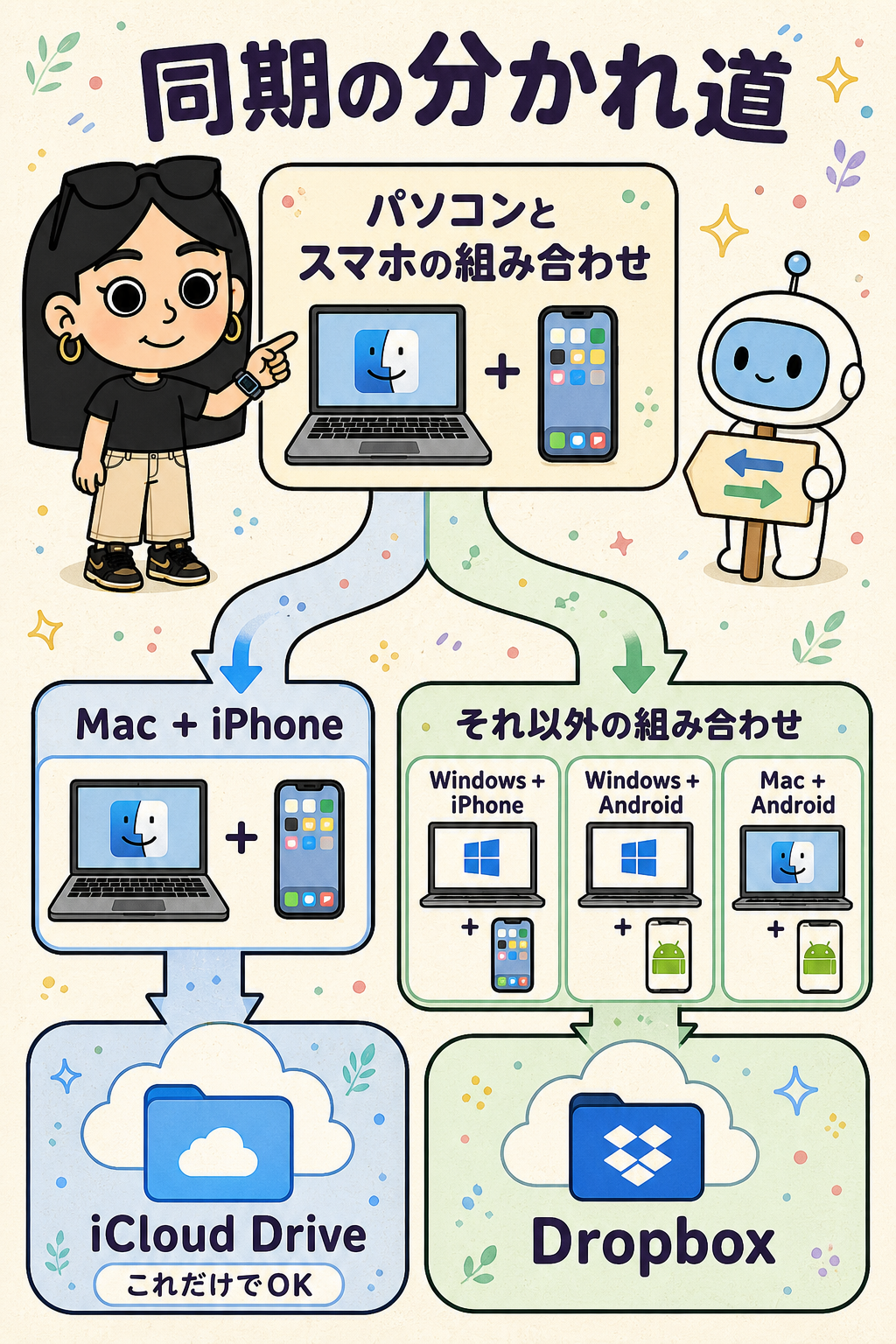
― Windows の場合(Dropbox) ―
- これから登録する方:下のリンクから登録していただくと、お互いに500MBずつ容量が増えます(Dropboxの紹介プログラム)
https://www.dropbox.com/referrals/AABO-xC-fJSlEz2ScfG18OgO_QGU7TJbtMM - すでにDropboxを持っている方:そのアカウントをそのまま使ってください
- リンクを使わなくても、まったく問題ありません。ふつうに
dropbox.comから登録してもらって大丈夫です
- 先にDropboxのパソコン用アプリを入れます。無料アカウントを作り、アプリにログインする
- エクスプローラーを開き、左側にDropboxのフォルダが表示されていることを確認する
※ここではObsidianフォルダを自分で作りません。 - Obsidianを起動 →「新規保管庫を作成」を選ぶ
- 保管庫の名前を入れる(例:
myvault) - 「場所を選択」で、エクスプローラーに表示されているDropboxのフォルダそのものを選ぶ
- 「作成」を押す
- エクスプローラーで作成された
myvaultを右クリックし、「オフラインアクセスを許可」(英語表示では Make available offline)を選ぶ
できあがるパスは、こういう形になります。
C:\Users\(あなたの名前)\Dropbox\myvaultDropbox (Personal) などと表示される場合もあります。上のパスを手入力せず、エクスプローラーに実際に表示されているDropboxを選んでください。
(エクスプローラーで対象のフォルダを Shift+右クリック →「パスのコピー」でコピーできます)
Dropbox\Obsidian\myvault ができている方へ実際の保管庫は、ノートと
.obsidian フォルダが入っているmyvaultです。
二重に見えても、確認せずにフォルダを削除・移動しないでください。
― Mac の場合(iCloud) ―
- Obsidianを起動 →「新規保管庫を作成」を選ぶ
- 保管庫の名前を入れる(例:
myvault) - 「場所を選択」で iCloud Drive の中を選ぶ
- 「作成」を押す
できあがるパスは、こういう形になります。
/Users/(あなたの名前)/Library/Mobile Documents/iCloud~md~obsidian/Documents/myvaultFinderで対象のフォルダを右クリックし、optionキーを押しながら「"○○"のパス名をコピー」でコピーできます。
でも最初は必要ありません。iCloudやDropboxで十分です。
Codexを入れる
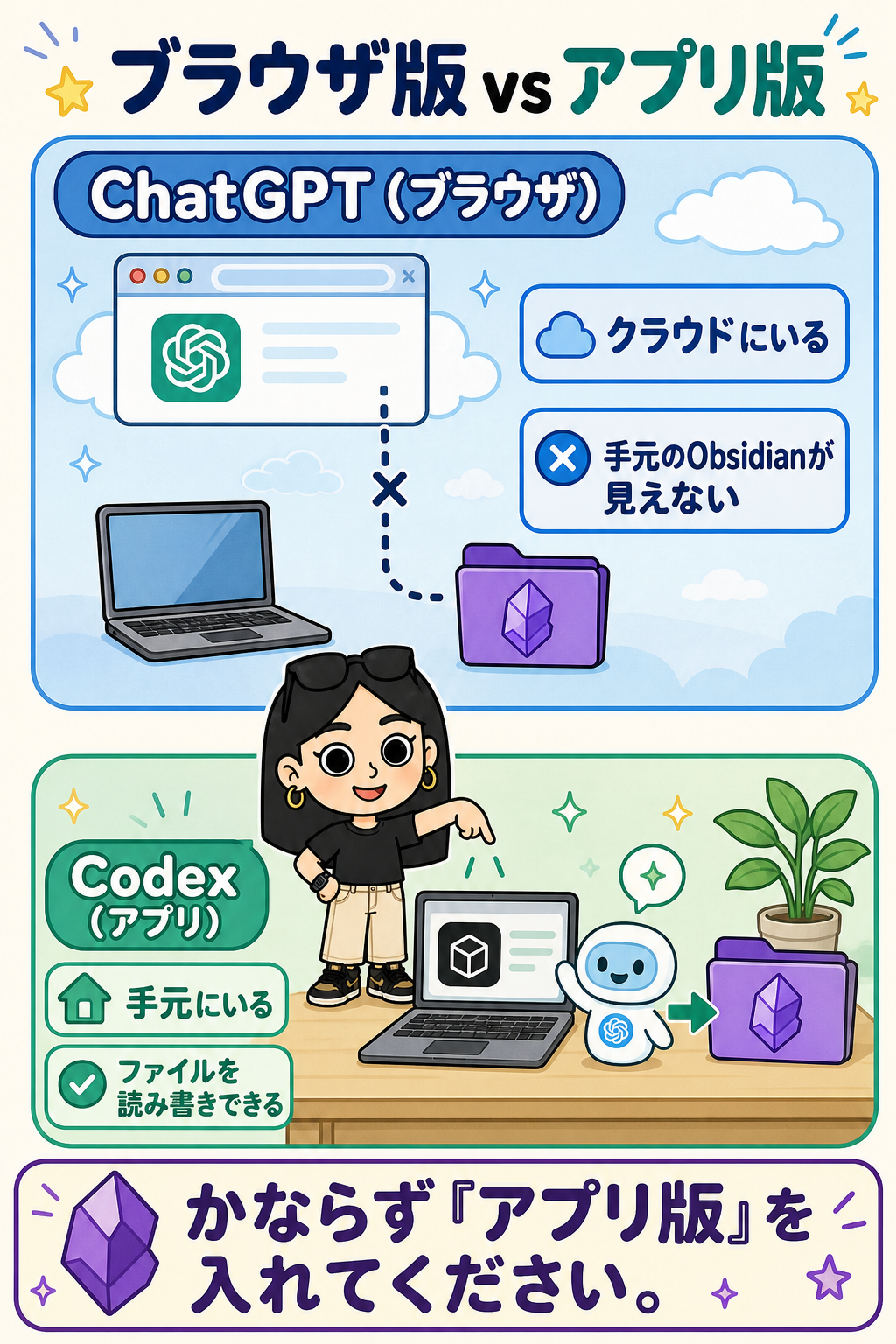
ブラウザ版では、パソコンのObsidianは読めません。
Codex(コーデックス)は、OpenAIが出しているアプリです。
ChatGPTとの違いは、ここだけです。
― Windows の場合 ―
openai.com/ja-JP/codexを開く- 「Windows版をダウンロード」をクリック
- ダウンロードされた
ChatGPT Installer.exeをダブルクリック - Microsoft Storeが立ち上がるので、そのままインストール
- インストールが終わったら、ChatGPTのアカウントでサインイン
― Mac の場合 ―
openai.com/ja-JP/codexを開く- 「Mac版をダウンロード」をクリック
- ダウンロードしたファイルを開いて、アプリケーションフォルダに入れる
- 起動して、ChatGPTのアカウントでサインイン
Codexに、保管庫の場所を教える
この設定でいちばん効く一手です。
教えていないと、AIは毎回こう言いながらパソコンの中を探し回ります。
ホーム配下を探しています…
まだ完全一致では見つかっていません…
ObsidianのVaultはiCloud DriveやDocuments配下にあることが多いので…
先に1行書いておくだけで、これが消えます。
やり方
- Codexアプリを開く
- 作業する場所(フォルダ)として、Chapter 03で作った保管庫のフォルダを指定する
- 下の文章をコピーして、1か所だけ書き換えてから貼りつける
【 】の行を、あなたのパソコンのパスに書き換えてください。 Chapter 03 の最後で控えた、あの長い文字列です。
AGENTS.md に、Obsidian の保管庫(Vault)の場所を書き足してください。
場所はここです:

【 ここに、Chapter 03 で控えた あなたのパス を貼ってください 】 ← 書き換える

「Obsidianにメモして」と言われたら、
毎回探さずにこのパスを直接使ってください。
書き換えたあとは、こんな形になります。
| Windows | C:\Users\(あなたの名前)\Dropbox\myvault |
|---|---|
| Mac | /Users/(あなたの名前)/Library/Mobile Documents/iCloud~md~obsidian/Documents/myvault |
【 】ごと消して、パスだけが残っている状態にしてください。
毎回読んでくれるので、「いつも守ってほしいこと」をここに書いていきます。
ここに書いておくと、同じ説明を二度しなくてよくなります。
「私はこういう仕事で、こういうやり方で……」を毎回打ち込む必要がなくなる、ということです。 保管庫の場所を書くのは、その第一歩にすぎません。
こわれたわけではありません。安全装置が働いただけです。
Codexは「いま開いているフォルダの外」には書き込まない作りになっています。 書きたい場所がそのフォルダの外にあると、こうして止まります。
直し方:書きたい場所のフォルダを、Codexの作業フォルダ(ソース)に追加します。 設定をゆるめるのではなく、「見える範囲」を広げるだけなので、安全なまま解決できます。
ためしに使ってみる
2つだけ。うまくいかなくても大丈夫です。
TRY 1
分からない言葉を、教わりながらメモにする
「クラウド」という言葉がよく分かりません。
中学生でも分かるように、例え話を交えて説明してください。
それを Obsidian のメモとして保存してください。
フォルダも適切なものを、あなた自身で考えて作ってください。Obsidianを開くと、新しいフォルダとメモができています。
TRY 2
今日の記録を、話しかけるだけで残す
今日やったことを記録します。
・(やったこと)
・(気づいたこと)

Obsidian に「日報」フォルダを作って、
今日の日付のメモとして保存してください。
あとで振り返れるように、タグも付けてください。これを数日続けると、「先週なにをしていたか」をAIに聞けるようになります。
フォルダ分けや整理は、まだ決めなくて大丈夫です。 最初に整えようとすると、そこで止まってしまいます。
まず書く。整えるのは後です。
ここまでできたら
もう使えます。ここから先の話を。
おつかれさまでした。もう使えます。
この資料は、これ1本で最後まで設定できるように書きました。
あとは書き続けるだけで、材料が貯まっていきます。
毎日ひとつ、AIに話しかけてメモを残す。1週間分たまると、AIの答えが変わりはじめます。
ここから先
もし途中で止まってしまったとしても、失敗ではありません。
パソコンの設定も、フォルダの場所も、人によって違うからです。
どこで、何と表示されて止まったかをメモしておいてください。それが直すときの材料になります。
そして最後まで動いた方も、ここまでは「AIが自分のメモを読める状態」を作っただけです。 ここから先は、あなたに合わせて育てていく作業になります。
- AGENTS.md を、自分のルールで書く(毎回それを守った状態で返ってくるようになります)
- 実際の仕事や用事をひとつ、最後までAIと一緒にやる
- 貯まったメモを、探せる形に整える(タグの付け方・振り返り方)
講座のご案内
無料の資料で、止まったところを
まずは、ZOOM講座で一緒に直しながら、設定を最後まで通すところから。
さらに詳しい講座では、
あなたの仕事や生活に合わせた形まで、一緒に設計しましょう。
手順は最後まで書いていますので、この資料だけで進められる方は、そのまま進めてください。
そのため、個別のご質問・設定のお手伝い・トラブルの対応は、講座内でのご対応とさせていただいています。
自分でやる時間を使いたくない方、最初から教わりたい方も、そのままどうぞ。
ご利用にあたって
安全に進めるための、4つのお願い。
この資料は、2026年8月時点の情報をもとに作成しています。 アプリの画面や名称、料金プランは、更新によって変わることがあります。
- 設定や操作は、ご自身の判断と責任のもとで行ってください。
- はじめる前に、大切なファイルのバックアップをおすすめします。
- AIに作業をさせるときは、実行する前に内容を確認してください。
「はい」を押す前に、何をしようとしているかを読む習慣をつけると安全です。 - 本資料の利用によって生じた不具合・データの消失・損害などについて、責任を負いかねます。
ご不明な点や不安なところは、ご自身で操作を進める前にご相談ください。